🧰 준비물
- Windows 10 또는 11
- Docker Desktop
👉 https://www.docker.com/products/docker-desktop/
사이트에서 설치 후 실행하세요. - 인터넷 연결
💡 Docker Desktop 설치 후 재부팅이 필요할 수 있습니다.
설치가 끝나면 터미널(CMD 또는 PowerShell)에서 아래 명령어로 확인하세요 👇
docker --version
docker compose version
⚙️ 1단계: n8n 바로 실행해보기
가장 간단한 방법입니다.
터미널(명령 프롬프트 또는 PowerShell)에 아래 명령어를 복사해서 붙여넣고 실행하세요 👇
docker run -it --rm ^
  -p 5678:5678 ^
  n8nio/n8n:latest
또는 아래와 같이 Docker Desktop 에서 검색하여 설치해도 됩니다.
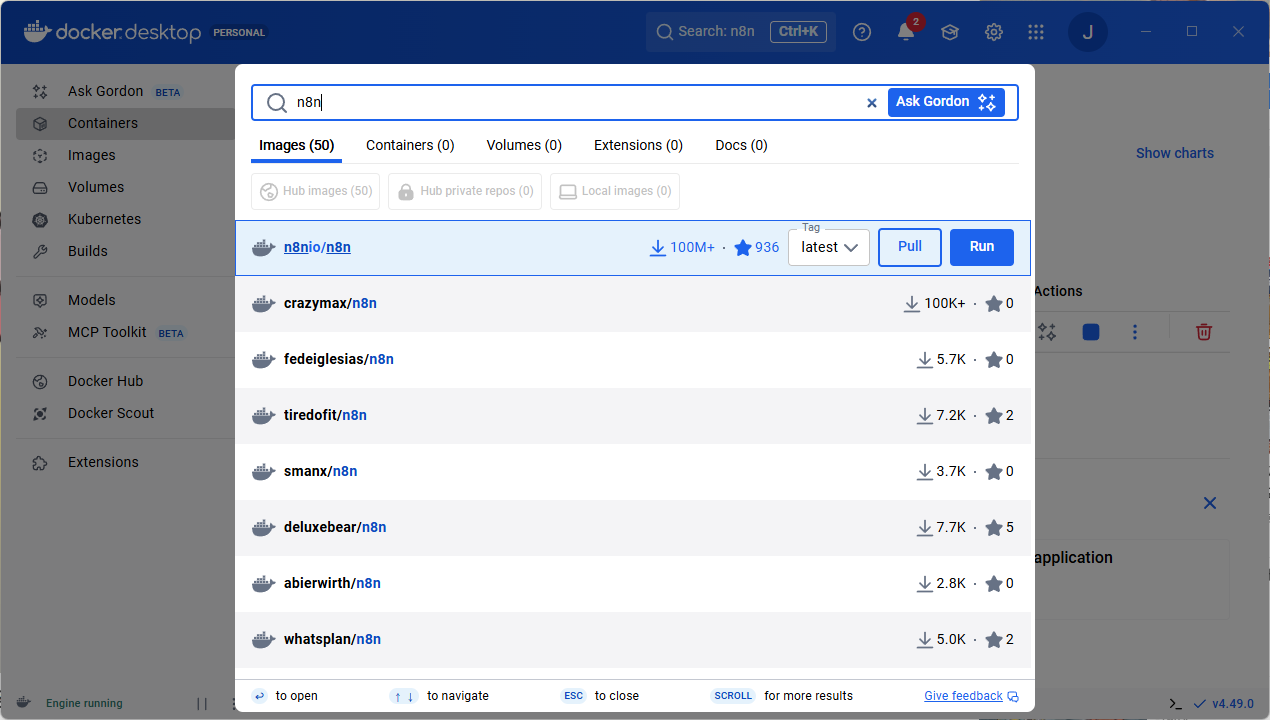
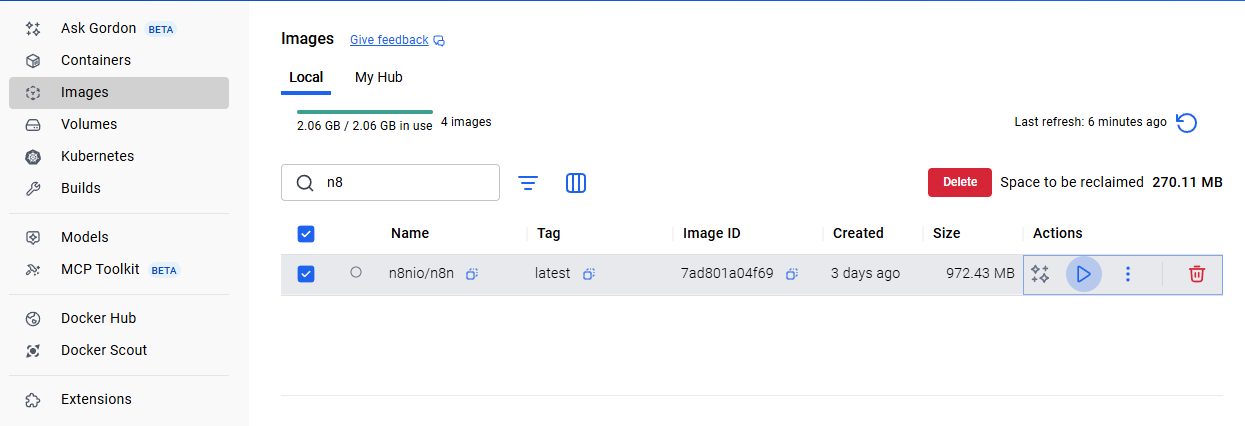
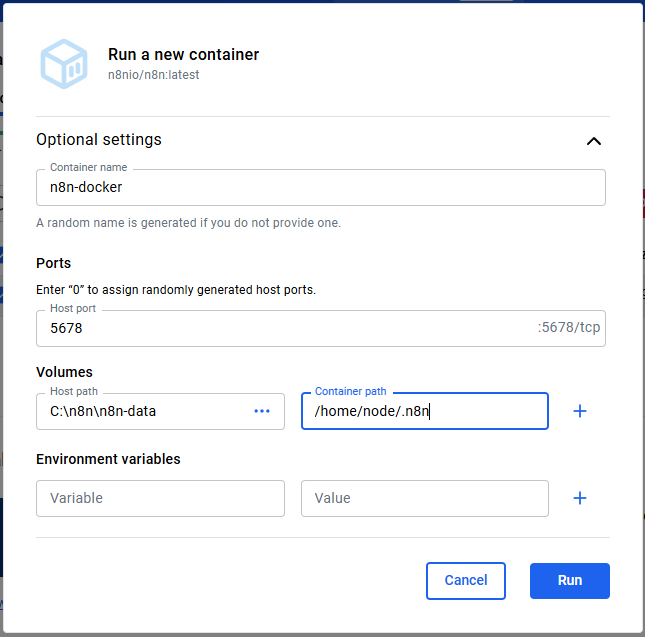
- 5678은 n8n이 실행되는 포트입니다.
- 브라우저에서 👉 http://localhost:5678 접속!
🟢 화면이 뜨면 n8n 설치 성공!

💾 2단계: 데이터를 저장하는 방식으로 실행하기 (권장)
위 방식은 컨테이너를 끄면 데이터가 사라집니다.
이제는 데이터를 유지하면서 쓸 수 있게 docker-compose.yml을 만들어볼게요.
📁 ① 새 폴더 만들기
아무 폴더나 하나 만듭니다.
예: C:\n8n
🧾 ② docker-compose.yml 파일 만들기
폴더 안에 docker-compose.yml이라는 이름으로 새 파일을 만들고
아래 내용을 복사해서 붙여넣으세요 👇
version: "3.8"

services:
  n8n:
    image: n8nio/n8n:latest
    ports:
      - "5678:5678"
    environment:
      - N8N_BASIC_AUTH_ACTIVE=true
      - N8N_BASIC_AUTH_USER=admin
      - N8N_BASIC_AUTH_PASSWORD=1234
      - GENERIC_TIMEZONE=Asia/Seoul
    volumes:
      - ./n8n_data:/home/node/.n8n
    restart: unless-stopped
📌 이 설정은:
- 아이디/비밀번호 로그인 기능을 켜줍니다.
- 한국 시간(
Asia/Seoul)을 사용합니다. - n8n의 데이터를
n8n_data폴더에 저장합니다.
▶️ ③ 실행하기
같은 폴더에서 터미널을 열고 아래 명령어를 입력하세요 👇
docker compose up -d
- n8n이 자동으로 다운로드되고 실행됩니다.
- 실행이 끝나면 아래 주소로 접속해보세요:
아이디: admin
비밀번호: 1234
💡 첫 화면이 뜨면 설치 완료! 워크플로우를 만들어보세요 🎨
⏹️ ④ 멈추거나 삭제할 때
docker compose down
🔍 자주 하는 질문
Q. 포트가 이미 사용 중이라서 오류가 나요.
→ 다른 앱이 5678을 쓰고 있을 수 있습니다.docker-compose.yml에서 "5678:5678" → "8080:5678"로 바꿔주세요.
그럼 http://localhost:8080 으로 접속하면 됩니다.
Q. Docker Desktop이 켜져 있어야 하나요?
→ 네! 꼭 실행 중이어야 합니다.
Q. 데이터는 어디에 저장되나요?
→ C:\n8n\n8n_data 폴더에 저장됩니다. (워크플로우와 설정 포함)
💡 추가 팁
- 외부에서도 접속하고 싶다면 ngrok 같은 터널링 서비스를 써보세요.
- 장기 운영 시에는 PostgreSQL DB나 HTTPS 설정을 추가하면 더 안전합니다.
✅ 마무리
🎉 축하합니다! 이제 윈도우에서도 Docker만으로 n8n 자동화 툴을 쉽게 사용할 수 있습니다.
| 단계 | 내용 | 명령어 |
|---|---|---|
| 1 | Docker 설치 확인 | docker --version |
| 2 | 테스트 실행 | docker run -p 5678:5678 n8nio/n8n |
| 3 | 데이터 유지용 설치 | docker compose up -d |
| 4 | 접속 주소 | http://localhost:5678 |
| 5 | 중지 | docker compose down |
원하신다면 👇
👉 PostgreSQL + HTTPS 버전 Compose 예시도 함께 만들어드릴 수 있습니다.
댓글로 요청해 주세요 💬
'유틸리티 > n8n' 카테고리의 다른 글
| n8n에 Google Gemini Chat 모델 연결 후 간단 테스트하기 (2) | 2025.11.26 |
|---|---|
| Google AI Studio 계정 생성 및 API Key 발급 가이드 (1) | 2025.11.26 |
| n8n Docker + Cloudflare Tunnel(임시 URL) 연동 가이드 (1) | 2025.11.26 |
| 무료 도메인 생성하기(내도메인.한국) (1) | 2025.11.23 |