1. 워크플로우 생성
- n8n 접속 (http://localhost:5678)
- 좌측 상단 Workflow → 새 워크플로우 클릭
- 워크플로우 이름 예시: Gemini Chat Test
2. Chat Trigger 노드 생성
- 노드 추가 → When Chat Message Received 선택
- 채팅 플랫폼 연결 (예: Slack, Discord, 또는 n8n 자체 테스트 채팅)
- 테스트 메시지 수신용으로 간단히 설정:
- 채널/방 선택
- 메시지 이벤트 활성화
3. AI Agent 노드 추가
- 노드 추가 → AI Agent 선택
- 연결: When Chat Message Received → AI Agent
- Agent 이름 입력: GeminiBot
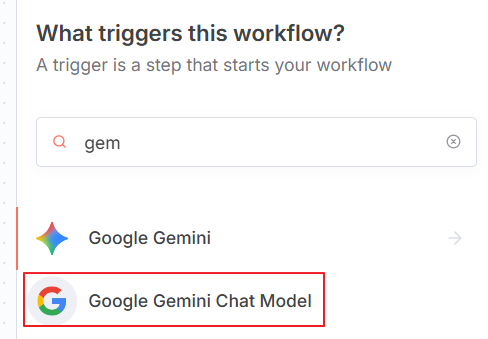
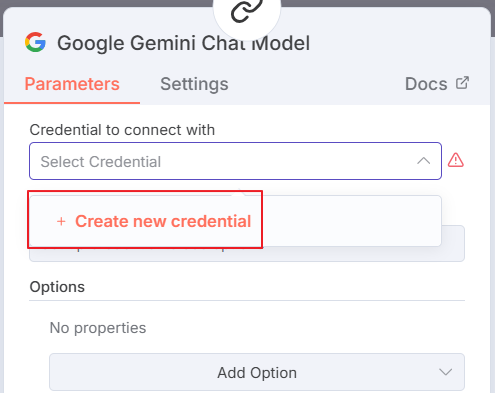
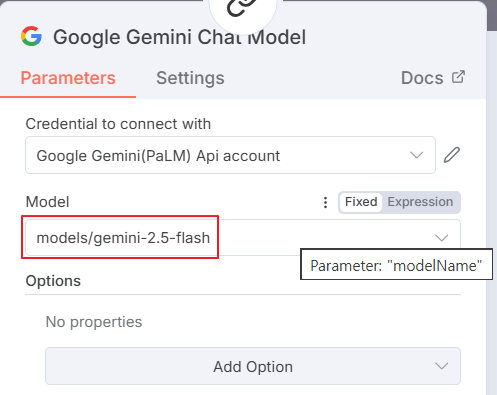
- Language Model: Google Gemini Chat 선택 ( gemini-2.5-flash )
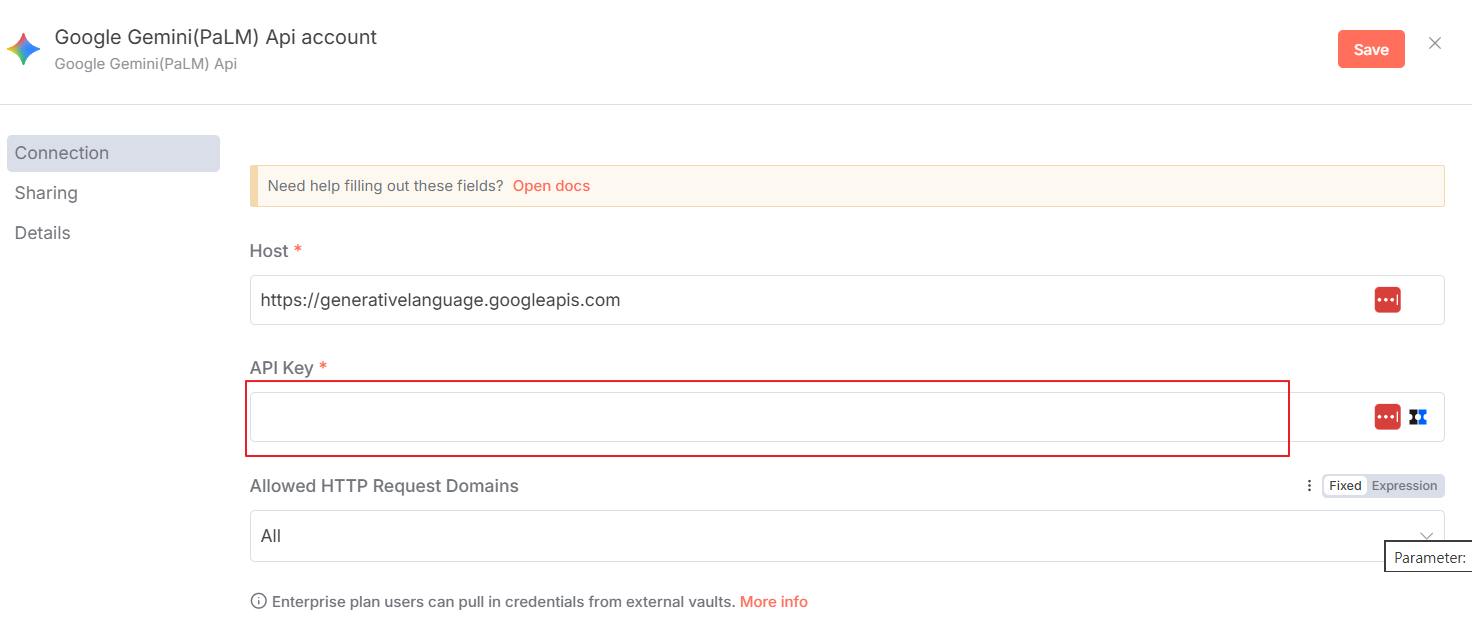
- API Key 입력 (Google AI Studio에서 발급받은 키)

4. Simple Memory 연결
- AI Agent 노드 설정에서 Memory → Simple Memory 활성화
- 역할: 이전 대화 저장
- 옵션:
- Maximum entries: 50
- Persist memory: true
- 이전 대화를 기억하도록 연결
- AI Agent → Simple Memory 연결
5. 간단한 Tool 연결 (예: Calculator)
- AI Agent에서 Tool 사용 활성화
- Tool 추가: Calculator (간단한 연산 테스트용)
- 연결: AI Agent → Calculator Tool → Output
- 테스트 예시 입력: "2 + 3"
- 실행 시, Gemini Chat 모델이 계산을 Tool로 수행하고 결과 반환

6. 테스트 실행
- Start Node 클릭
- 테스트 메시지 입력: "안녕하세요, 2+3 계산해줘"
- AI Agent가 메시지를 수신 → Gemini 모델 처리 → Tool 실행 → 결과 반환
- Output 확인: "5"
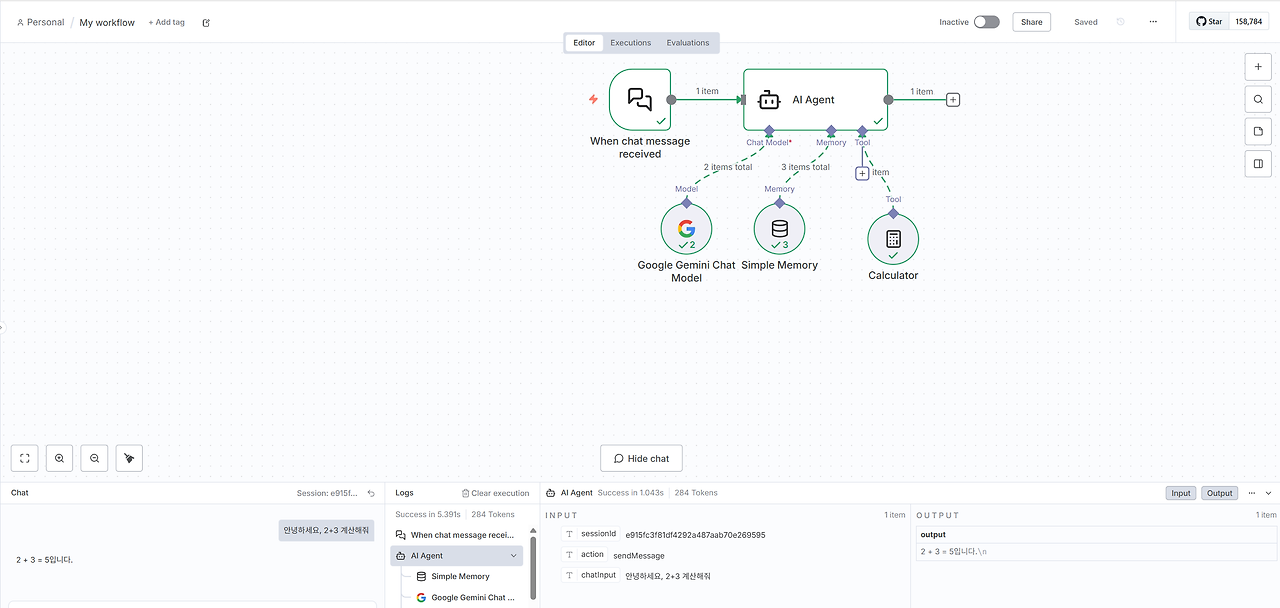
7. 워크플로우 구조 예시
When Chat Message Received
            ↓
        AI Agent (Gemini Chat)
            ↓
       Simple Memory
            ↓
         Calculator Tool
            ↓
Output / Reply'유틸리티 > n8n' 카테고리의 다른 글
| Google AI Studio 계정 생성 및 API Key 발급 가이드 (1) | 2025.11.26 |
|---|---|
| n8n Docker + Cloudflare Tunnel(임시 URL) 연동 가이드 (1) | 2025.11.26 |
| 무료 도메인 생성하기(내도메인.한국) (1) | 2025.11.23 |
| Windows에서 Docker로 n8n 설치하기 (3) | 2025.11.08 |